外观
第四章 可视化标签设计器
使用可视化设计器排版 DataMatrix/Code128 与可读文本,绑定数据源并通过【真实数据预览】校准保存。
操作视频演示 — 标签设计器排版绑定与真实数据预览校准
4.1 标签设计器基础操作
路径:左侧菜单 标签设计(或首页点击 建立打印模板)
- 新建或打开模板:点击工具栏
New Blank Report/New Report via Wizard新建,或打开既有模板。 - 排版与字段绑定:从控件栏拖放二维条码(DataMatrix)、一维码、文字与企业图片至画布,绑定业务数据源中的产品名称、规格型号、
(01)DI、(10)批号、(11)生产日期、(17)失效日期、(21)序列号等字段。
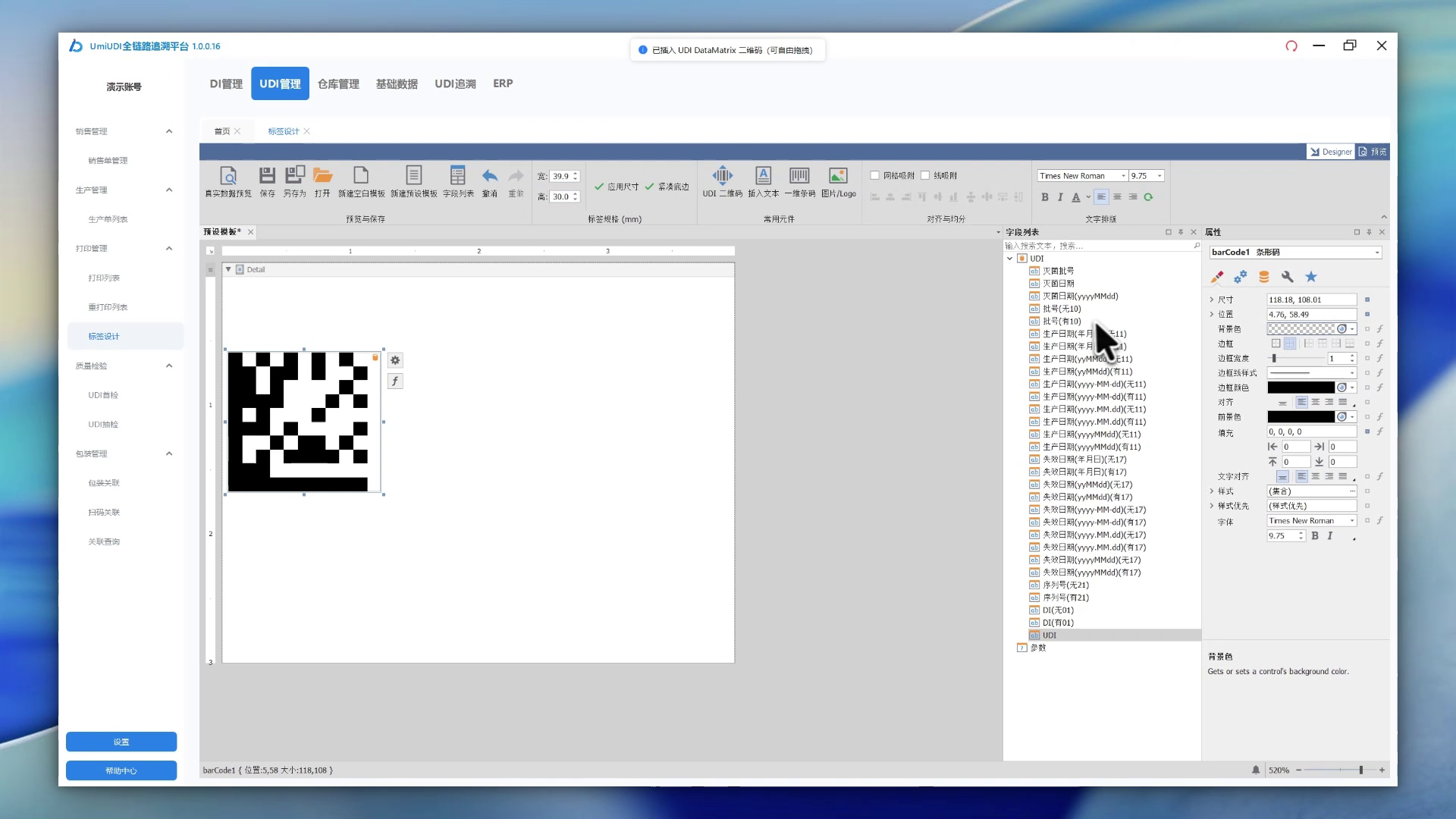
图 4-1 标签设计器画布、UDI 条码控件与数据源字段列表
4.2 GS1 条码应用标识符规范
系统严格按照 GS1 标准组装编码结构,定长字段与变长字段之间自动处理分隔,保障各型号工业扫码枪精准拆解解析。
展开详情:常用 GS1 AI 应用标识符对照
| AI 标识符 | 业务含义 | 格式与长度说明 |
|---|---|---|
(01) | 设备/产品标识 DI | 固定 14 位 |
(11) | 生产日期 | 固定 6 位(YYMMDD) |
(17) | 失效日期 | 固定 6 位(YYMMDD) |
(10) | 生产批号 (Lot) | 变长,系统自动处理分隔 |
(21) | 序列号 (SN) | 变长,GS1 总长度限 20 位字符以内 |
4.3 真实数据预览与保存发布
设计完成后点击工具栏 真实数据预览(以及 Print Preview)调取真实工单/打印批次数据进行排版效果核验;确认无误后点击 Save Report (Ctrl+S) 保存模板,即可供打印任务选用。
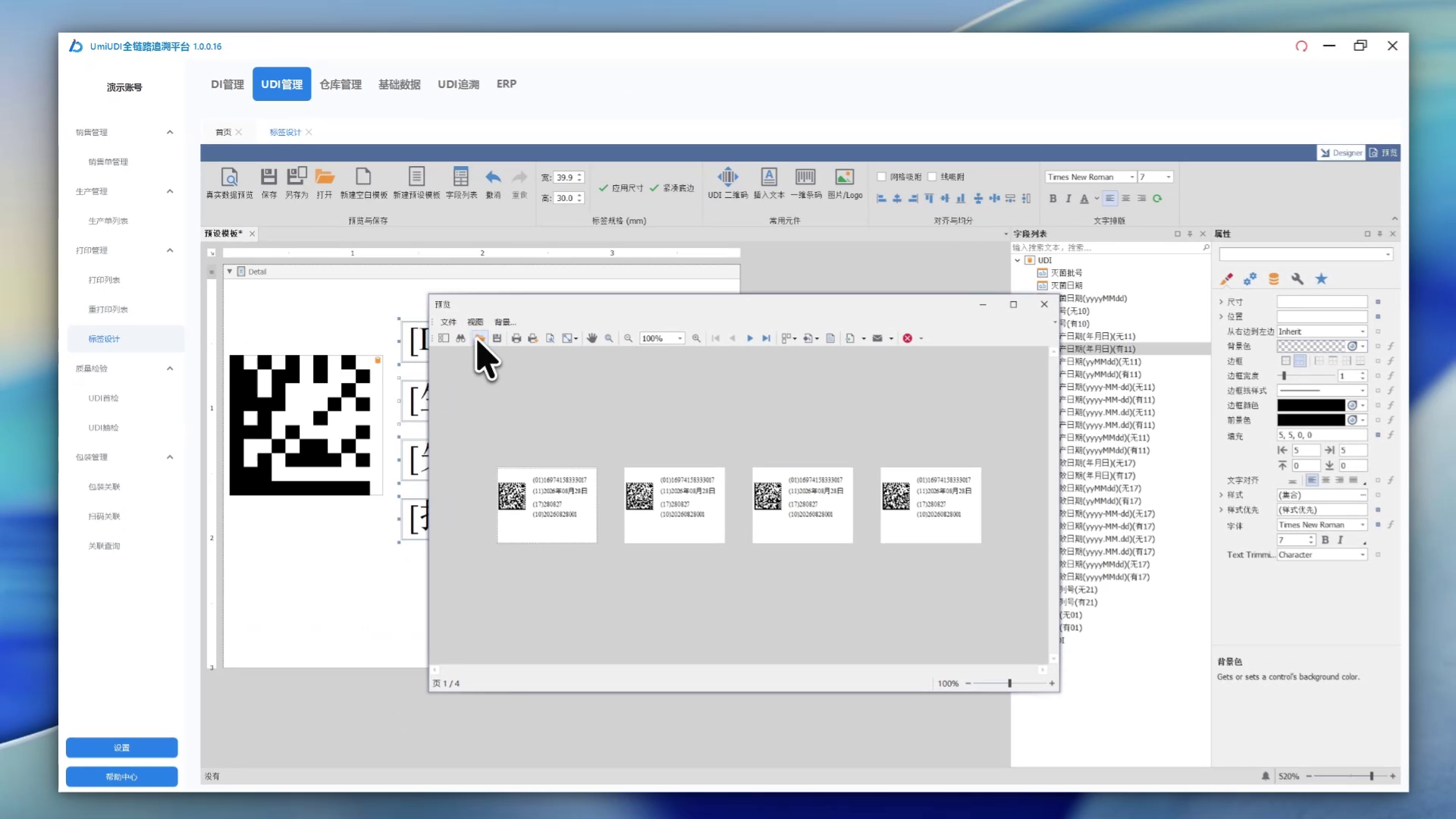
图 4-2 调用真实业务数据的标签排版效果实时预览