外观
第五章 UDI 赋码打印与流转管理
按“选模板保存生成 UDI → 首检合格 → 解锁批量打印”三步执行赋码,并支持重打印与单据导出。
操作视频演示 — 序列号 UDI 赋码打印、首检解锁与范围续打
5.1 打印任务生成与模板选择
路径:左侧菜单 打印列表(或由生产单【下推】跳转 / 首页 打印单列表)
- 选模板生成条码:新建或双击打印任务单,选择
打印模板、包装等级,设置序列号规则(* 中间位 - 递增、* 中间位 - 随机或导入序列号文件;勾选或关闭启用序列号切换序列号/纯批次管理),检查无误后点击保存批量生成 UDI 码数据。
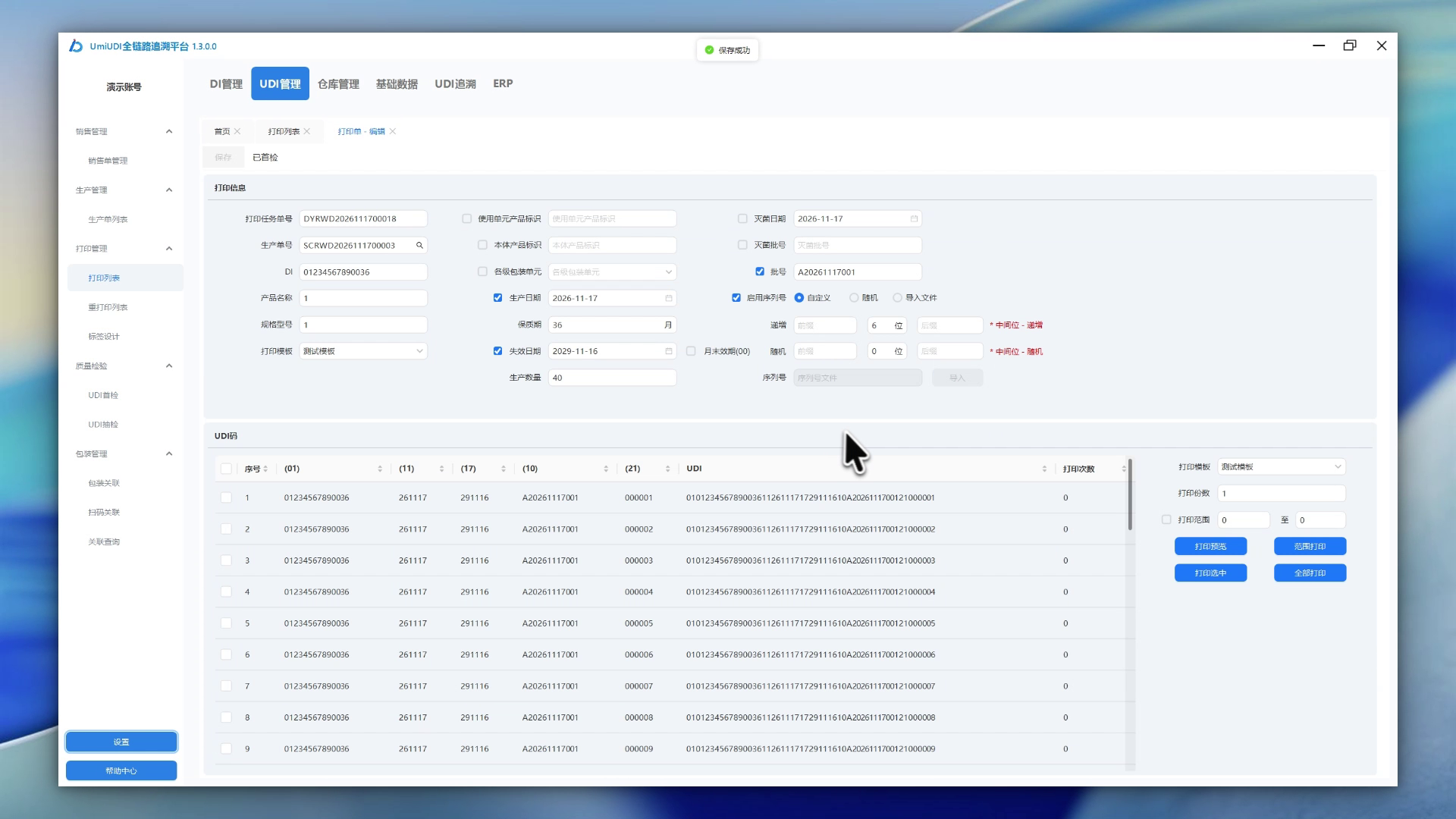
图 5-1 打印任务单参数配置与批量生成的 UDI 条码列表
- 打印模式与范围:支持
全部打印、打印选中、设定打印范围、打印预览,以及中途暂停打印或取消任务;列表中亦支持打印、喷码与上查溯源单据。
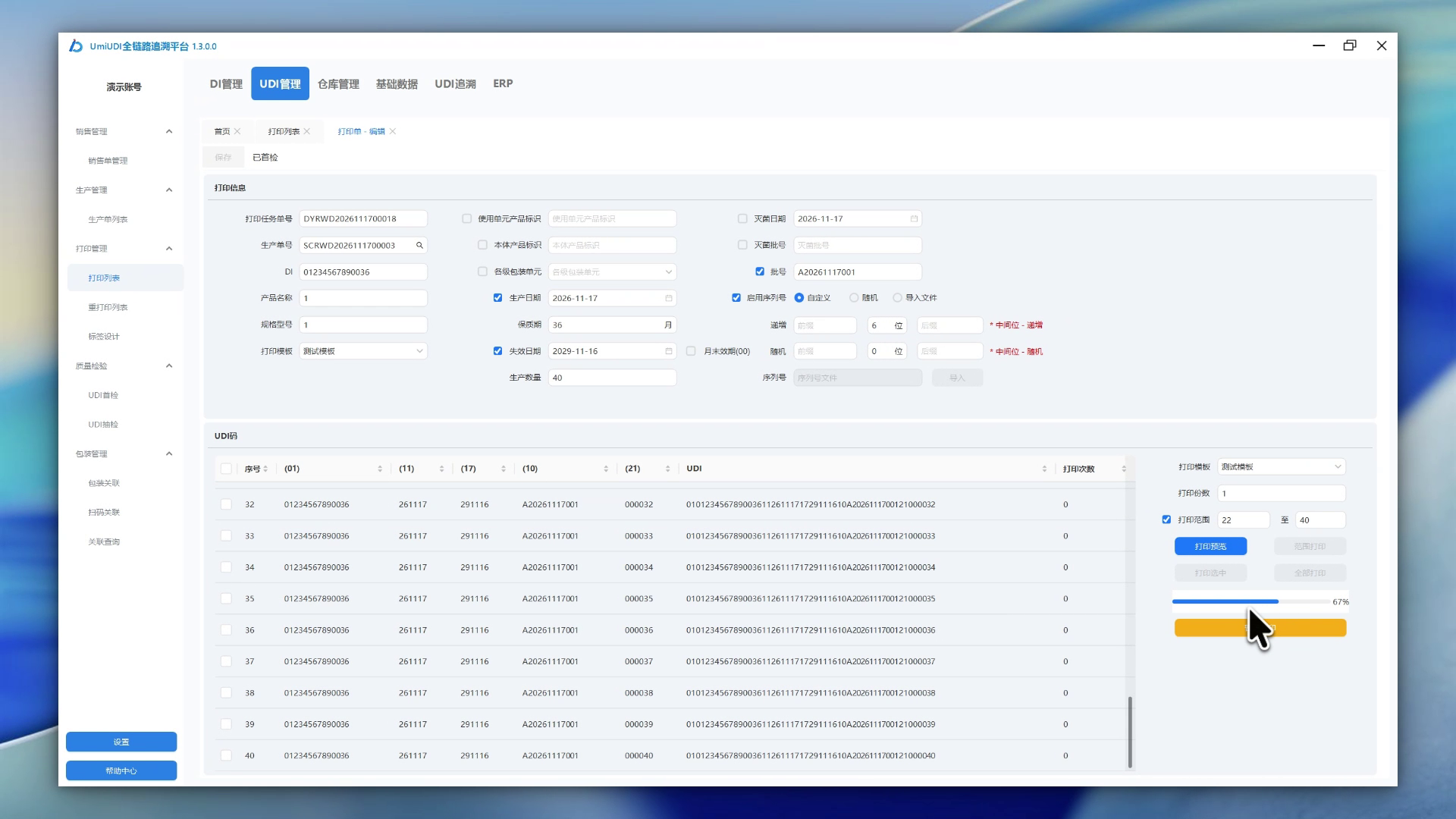
图 5-2 勾选打印范围指定起止号段续打与进度反馈
5.2 首检前置强制拦截机制
未首检严禁批量打印
点击 保存 生成 UDI 数据后、未完成首检前直接点批量打印,系统会强制弹出拦截提示:“当前打印单未首检,请先点击顶部【首检】按钮完成首检后再打印”。须先点击 首检(或在【UDI首检】模块)提交合格记录,状态变为 已首检 后方可放行打印。
展开详情:打印任务三步操作引导
- 步骤 1:选定
打印模板、确认包装比例与打印份数(支持效期月末效期(00)等设置)。 - 步骤 2:点击
保存,正式生成本批次待打 UDI 条码池。 - 步骤 3:点击顶部
首检提交首检记录(或由品管完成后返回),随后执行批量打印/喷码(批量过程还支持点抽检发起抽检单)。
5.3 标签重打印管理
路径:左侧菜单 重打印列表
- 当已打印标签出现遗漏或需补打时,进入【重打印列表】新建或打开
重打印单号。 - 输入条码并点击
查询调出原产品信息(品名/规格),选择打印模板与打印份数,依次点击保存、预览或打印完成补打记录归档。
5.4 打印任务单据导出
在 打印列表 顶栏或操作栏点击 导出(支持 导出全部、导出选中 及 导出选中明细),可一键导出任务单主表与 UDI 明细表格供留档查阅。